












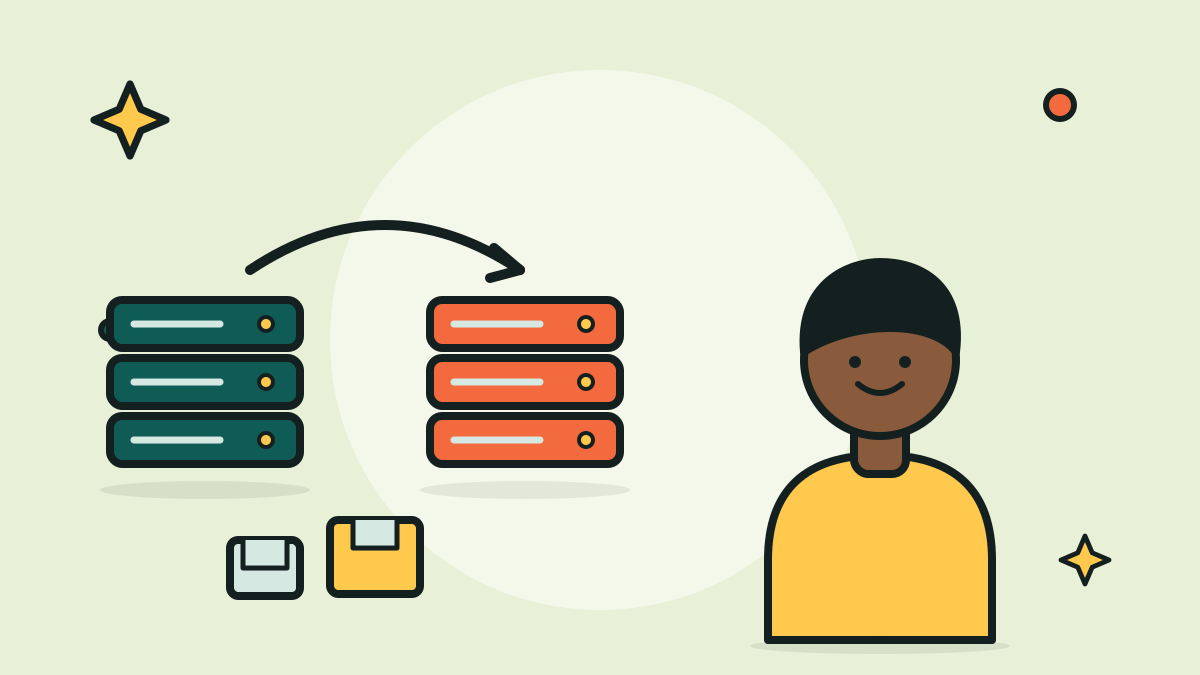
Spostare un sito su un nuovo hosting sembra rischioso, ma con un piano chiaro diventa un lavoro tranquillo e prevedibile. Il segreto è creare e testare la nuova copia mentre quella vecchia continua a servire i visitatori, e solo dopo puntare il dominio al nuovo server. Questa guida accompagna l'intero processo per un tipico sito di piccole dimensioni, usando WordPress come esempio principale e trattando in termini generali i siti statici e quelli in PHP personalizzato.
Decidi quando spostarti e fai un inventario di ciò che hai
Buoni motivi per cambiare hosting sono lentezza o interruzioni ripetute, un piano non più adatto al tuo traffico, funzioni mancanti come una versione aggiornata di PHP o strumenti di staging, assistenza scadente, oppure un prezzo di rinnovo salito oltre il valore del servizio. Cattivi motivi sono un singolo pomeriggio storto o un'offerta appariscente che non hai confrontato bene. Se stai ancora valutando le alternative, la nostra guida su come scegliere un hosting web spiega a cosa fare attenzione, e quella sui prezzi di rinnovo dell'hosting chiarisce perché il costo dopo il primo periodo spesso cambia.
Scegli un periodo tranquillo per il trasferimento. Per la maggior parte dei siti significa una sera infrasettimanale o un weekend con poco traffico, e mai la settimana di un grosso saldo, di un lancio o di una campagna. Lasciati qualche giorno di margine, anche se il lavoro vero e proprio richiede solo un paio d'ore.
Prima di toccare qualsiasi cosa, annota tutto ciò che il tuo hosting attuale fa per te. I siti spesso dipendono da cose che nessuno ricorda di aver configurato. Ecco un semplice inventario da compilare.
| Elemento | Cosa annotare |
|---|---|
| File | Cartella principale del sito, upload, temi, plugin, eventuali file fuori dalla web root |
| Database | Nomi, utenti, dimensioni e quale applicazione usa ciascuno |
| Caselle, inoltri, alias, risponditori automatici e dove è ospitata davvero la posta | |
| Cron job | Attività pianificate, la loro frequenza e gli script che eseguono |
| Record DNS | A, AAAA, CNAME, MX, TXT (inclusi SPF e altri record di verifica) ed eventuali altri |
| SSL | Tipo di certificato, hostname coperti e modalità di rinnovo |
| Impostazioni del server | Versione di PHP, limiti di memoria, regole di reindirizzamento, file di configurazione personalizzati |
Esporta la zona DNS attuale come testo oppure fai uno screenshot di ogni record. Questo solo passaggio evita più panico dopo il trasferimento di qualsiasi altro. Controlla anche se la registrazione del dominio e l'hosting sono presso la stessa azienda. Se non sei sicuro di come si collegano le due cose, nomi di dominio e hosting spiega la relazione.
Fai il backup, crea il nuovo sito e testalo in privato
Fai un backup completo di file e database e conservalo in un posto diverso dal vecchio hosting, per esempio sul tuo computer più una seconda posizione. Non fare affidamento solo sui backup automatici dell'hosting, perché potresti perderne l'accesso se l'account viene chiuso. Verifica che il backup si apra davvero. Un backup che non hai mai ripristinato è solo una speranza.
Configura il nuovo hosting
Crea l'account o il piano, aggiungi il tuo dominio come sito o come dominio addon e scegli la stessa versione principale di PHP che usa oggi il tuo sito, oppure una più recente di cui hai già verificato la compatibilità con il tuo codice. Crea un database vuoto e un utente del database con una password robusta. Non modificare ancora il DNS. In questa fase il nuovo hosting è solo una stanza vuota che aspetta i tuoi mobili.
Copia file e database
Carica i file tramite SFTP o il file manager del pannello di controllo. SFTP è preferibile al semplice FTP perché cifra le tue credenziali di accesso. Per un sito grande, comprimi la cartella in un unico archivio, caricalo ed estrailo sul server: è molto più veloce che inviare migliaia di piccoli file.
Poi esporta il database dal vecchio hosting e importalo nel nuovo. Per WordPress ci sono due strade comuni. Puoi usare un plugin di migrazione che impacchetta insieme file e database, oppure procedere a mano: copia i file, importa il database, poi modifica il file wp-config.php con il nuovo nome del database, l'utente e la password. Un sito statico richiede solo i file. Un sito in PHP personalizzato richiede i file, il database e un'attenta verifica di ogni file di configurazione che contiene percorsi, credenziali o chiavi API.
Testa prima di passare al nuovo
Ora controlla la nuova copia mentre il pubblico vede ancora quella vecchia. Ci sono due modi affidabili per farlo.
- Modifica il file hosts. Sul tuo computer, aggiungi una riga che associa il nome del dominio all'indirizzo IP del nuovo server. Il tuo browser caricherà così la nuova copia, mentre tutti gli altri vedranno ancora quella vecchia. Rimuovi la riga quando hai finito.
- Usa un URL temporaneo. Molti hosting forniscono un indirizzo di anteprima per i nuovi account. È più semplice, anche se alcune applicazioni, tra cui WordPress, potrebbero reindirizzarti al dominio vero, ed è per questo che il metodo del file hosts di solito è più pulito.
Durante il test, naviga nella home page, in alcune pagine interne, nella ricerca, nei moduli, nei login, nel checkout se ne hai uno e nelle gallerie di immagini. Invia un modulo di contatto di prova e verifica che l'email arrivi. Cerca immagini non visualizzate, avvisi di contenuto misto e pagine di errore. Confronta la nuova copia con la vecchia, una accanto all'altra.
Abbassa il TTL, blocca le modifiche e cambia il DNS
Il DNS è il sistema che trasforma il nome del tuo dominio in un indirizzo di server. Ogni record DNS ha un TTL, abbreviazione di time to live, che indica alle altre reti per quanto tempo possono ricordare la risposta prima di chiedere di nuovo. Se il tuo TTL dura un giorno, alcuni visitatori potrebbero continuare ad arrivare sul vecchio server fino a un giorno dopo il cambio.
Almeno due giorni prima del trasferimento, abbassa il TTL dei record principali a un valore breve, per esempio cinque minuti. Va fatto con anticipo, perché il vecchio TTL lungo deve prima scadere ovunque. Abbassarlo un'ora prima del cambio serve a poco.
Blocca le modifiche ai contenuti
Una volta fatta la copia finale, interrompi le modifiche sul vecchio sito. Un blog può semplicemente sospendere le pubblicazioni. Un negozio è più complicato, perché gli ordini effettuati sul vecchio server dopo la copia finale del database non esisteranno sul nuovo. Per negozi, siti con abbonamenti e forum, pianifica una breve finestra di manutenzione, fai la copia finale del database all'inizio e non accettare ordini durante l'intervallo. Poi esegui un'ultima sincronizzazione di file e database sul nuovo hosting e fai un ultimo rapido test.
Cambia i record
Hai due modi per puntare il dominio al nuovo hosting.
- Cambia il record A (e AAAA, se usato) presso il tuo attuale provider DNS in modo che punti all'indirizzo IP del nuovo server. In questo modo il resto del DNS, email compresa, resta esattamente com'è. Per la maggior parte delle persone è l'opzione più sicura.
- Cambia i nameserver presso il tuo registrar in modo che il nuovo hosting gestisca tutto il DNS. È una soluzione ordinata, ma falla solo dopo aver ricreato sul nuovo hosting tutti i record del tuo inventario, in particolare quelli MX e TXT. I record mancanti sono la causa più comune della posta persa dopo un trasferimento.
Quanto dura davvero la propagazione
Si dice spesso che il DNS impieghi fino a 48 ore, ma è un'abitudine legata al caso peggiore, non una regola. In realtà nulla si diffonde a partire dal tuo provider DNS. Migliaia di resolver in tutto il mondo conservano ciascuno la propria risposta in cache e la aggiornano solo quando scade il loro timer. Con un TTL breve impostato in anticipo, la maggior parte dei visitatori raggiunge il nuovo server nel giro di pochi minuti o poche ore. I cambi di nameserver possono richiedere più tempo perché anche il livello del registro ha una propria cache, e alcuni provider internet conservano le risposte più a lungo del dovuto. Per questo il vecchio hosting deve restare attivo durante la transizione. Alcune persone vedranno il vecchio sito, altre il nuovo, e entrambi devono funzionare.
Puoi controllare l'avanzamento con strumenti pubblici di consultazione DNS che interrogano molte località, oppure con una consultazione da riga di comando sul tuo computer. Ricorda che anche il tuo computer e il tuo router conservano risposte in cache, quindi provare da uno smartphone con dati mobili può darti una seconda verifica utile.
Gestisci email, SSL e URL
Email e record MX
L'email è la parte che si dimentica più spesso. Per prima cosa scopri dove si trova la tua posta. Se è ospitata presso il vecchio hosting, devi spostare anche le caselle, compresi i messaggi archiviati. Crea le stesse caselle sul nuovo hosting, poi copia la vecchia posta con uno strumento di trasferimento IMAP oppure aggiungendo entrambi gli account a un programma di posta e trascinando le cartelle. Continua a inviare e ricevere sul vecchio server finché la copia non è completa.
I record MX indicano al mondo dove consegnare la tua posta. Se cambi solo il record A, gli MX restano intatti e la posta continua ad arrivare dove arriva oggi. Se cambi i nameserver, copia esattamente i record MX, più i record TXT SPF, DKIM e DMARC, che aiutano i tuoi messaggi a evitare la cartella spam. Se la tua email è presso un fornitore di posta separato, lascia i suoi record completamente invariati. Nel dubbio, invia messaggi di prova in entrambe le direzioni lo stesso giorno.
Certificati SSL
Per avere il lucchetto di sicurezza serve un certificato valido sul nuovo server. La maggior parte degli hosting può emettere un certificato gratuito in automatico, ma di solito richiede che il dominio punti già a loro, quindi l'emissione potrebbe riuscire solo dopo il cambio DNS. Prevedi una breve finestra e avvia la richiesta non appena i record cambiano. Alcuni hosting permettono di installare un certificato in anticipo, evitando l'interruzione. Quando è attivo, verifica che ogni pagina si carichi in HTTPS senza avvisi di contenuto misto e che gli indirizzi HTTP reindirizzino a HTTPS.
Reindirizzamenti e URL
Mantieni gli URL identici ovunque sia possibile. Se l'indirizzo web di una pagina cambia, aggiungi un reindirizzamento permanente dal vecchio indirizzo al nuovo, così visitatori e motori di ricerca lo seguono. Porta con te le regole di reindirizzamento, che spesso si trovano in un file nascosto chiamato .htaccess o nella configurazione del server. Controlla anche che la versione preferita del dominio, con o senza www, si comporti come prima. Se cambi anche il nome del dominio stesso, è un progetto a parte e merita un piano suo.
Monitora dopo il passaggio e tieni pronto un piano di ripristino
Per i primi giorni, tieni d'occhio il sito da vicino. Carica regolarmente le pagine principali, prova i moduli e il checkout e guarda i log degli errori del server. Imposta un monitor di uptime gratuito se non ne hai già uno. Verifica che le attività pianificate vengano eseguite, perché i cron job sono facili da dimenticare. Per WordPress, assicurati che gli articoli programmati vengano pubblicati e che i plugin di backup funzionino. Ricrea i backup sul nuovo hosting e controlla che i tuoi strumenti di analisi e la search console continuino a riportare dati.
Il tuo piano di ripristino è semplice perché lo hai preparato. Il vecchio sito è ancora attivo e i tuoi record DNS originali sono salvati. Se qualcosa di grave si rompe e non si risolve in fretta, riporta i record ai vecchi valori. Grazie al TTL breve, anche il ritorno si diffonde in fretta. Decidi in anticipo che cosa si considera grave, per esempio il checkout che non funziona o la posta che non arriva, così non dovrai discuterne sotto stress.
Tieni il vecchio piano per un breve periodo di sovrapposizione, di solito da una a due settimane, e più a lungo se non sei sicuro della posta o se hai un ciclo di fatturazione mensile. Non disdirlo lo stesso giorno. Prima di disdire, fai un ultimo backup, verifica che non ci sia più posta rimasta e controlla che nulla, come un sottodominio o un piccolo progetto secondario, dipenda ancora da lui. Controlla anche se la registrazione del dominio era inclusa nel vecchio piano, per non perderla per errore.
Errori comuni e quando chiedere aiuto
- Dimenticare l'email. La posta si ferma perché i record MX o TXT non sono stati copiati.
- Lasciare il TTL alto. Il passaggio si trascina per ore o giorni.
- Saltare il test. I problemi compaiono davanti ai clienti invece che in privato.
- Disdire troppo presto il vecchio piano. Si perde la rete di sicurezza mentre il DNS si sta ancora assestando.
- Modificare entrambe le copie. I contenuti aggiunti al vecchio sito durante il trasferimento vanno persi.
- Non salvare i record DNS. Non puoi ricostruire ciò che non hai annotato.
- Ignorare le versioni di PHP e dei software. Un vecchio plugin può smettere di funzionare su una versione più recente del server.
Molti hosting offrono un servizio di migrazione gratuito, di solito per i nuovi clienti che spostano un sito standard. Vale la pena usarlo per i siti WordPress semplici, perché fa risparmiare tempo e gli esperti lo hanno fatto molte volte. Prima fai alcune domande. Copre file, database ed email? Quanti siti o caselle sono inclusi? Testeranno il sito prima del passaggio e riceverai un'anteprima? Il vecchio sito viene lasciato intatto? Chi gestisce il DNS e cosa succede se qualcosa va storto? Ci sono limiti di dimensione, di codice personalizzato o di applicazioni specifiche? Quando puoi, fatti dare le risposte per iscritto.
Valuta un aiuto professionale a pagamento se gestisci un negozio con ordini attivi, un sistema di abbonamenti o prenotazioni, un database di grandi dimensioni, codice personalizzato che nessuno del tuo team ha scritto o configurazioni email complicate. Anche un freelance o un'agenzia possono essere una scelta sensata quando il downtime ti costerebbe più della loro tariffa. Anche se assumi qualcuno, conserva il tuo inventario e i tuoi backup e mantieni il controllo del tuo account del dominio.
Un esempio di calendario della migrazione
- Una settimana prima: Decidi di spostarti, scegli il nuovo hosting e completa l'inventario di file, database, email, cron job, DNS e SSL.
- Da tre a cinque giorni prima: Esporta la zona DNS, fai backup completi e verifica che si ripristinino.
- Tre giorni prima: Abbassa il TTL dei record DNS principali a pochi minuti.
- Due giorni prima: Configura il nuovo hosting, copia file e database e aggiorna la configurazione.
- Un giorno prima: Testa tramite il file hosts o un URL temporaneo e risolvi i problemi.
- Giorno del passaggio, inizio: Blocca le modifiche ai contenuti, fai una sincronizzazione finale di file e database ed esegui un rapido test.
- Giorno del passaggio, metà giornata: Aggiorna il record A o i nameserver, poi richiedi il certificato SSL.
- Lo stesso giorno: Verifica che l'email funzioni in entrambe le direzioni e che HTTPS e reindirizzamenti funzionino.
- Dal primo al terzo giorno: Monitora uptime, log, moduli, cron job e analisi. Sblocca i contenuti quando sei sicuro.
- Dal settimo al quattordicesimo giorno: Fai un ultimo backup dal vecchio piano, verifica che nulla dipenda da lui e disdicilo. Riporta il TTL a un valore normale.
Checklist prima e dopo il passaggio
Prima del passaggio
- Inventario scritto: file, database, email, cron job, record DNS, SSL.
- Zona DNS esportata e salvata fuori dal vecchio hosting.
- Backup completi fatti, conservati in due posti e ripristinati come prova.
- TTL abbassato almeno due giorni prima del passaggio.
- Nuovo hosting configurato con una versione di PHP uguale o compatibile.
- File e database copiati, configurazione aggiornata.
- Sito testato tramite il file hosts o un URL temporaneo, compresi moduli e login.
- Piano per l'email deciso, caselle create, vecchi messaggi copiati.
- Blocco dei contenuti pianificato e comunicato a chiunque modifichi il sito.
- Piano di ripristino scritto, con i valori DNS originali a portata di mano.
Dopo il passaggio
- Il dominio si carica dal nuovo server su più reti e dispositivi.
- HTTPS funziona su ogni pagina e HTTP reindirizza a HTTPS.
- L'email invia e riceve, e i record SPF, DKIM e DMARC sono presenti.
- Moduli, checkout, ricerca e login funzionano.
- Reindirizzamenti e preferenza tra www e senza www si comportano come prima.
- Cron job e attività pianificate vengono eseguiti.
- Monitoraggio dell'uptime e backup attivi sul nuovo hosting.
- TTL rialzato di nuovo quando tutto è stabile.
- Vecchio piano conservato per una o due settimane, poi disdetto dopo un ultimo backup.
Una nota di trasparenza: DealPortal può ricevere una commissione se acquisti tramite alcuni link del nostro sito, e questo non cambia il prezzo che paghi né i consigli che diamo.
Punti chiave
- Crea e testa prima la nuova copia in privato, usando il file hosts o un URL temporaneo, mentre il vecchio sito continua a funzionare.
- Abbassa il TTL del DNS almeno due giorni prima e salva una copia di ogni record DNS prima di cambiare qualsiasi cosa.
- Tratta l'email come un compito a sé: sposta le caselle, copia i record MX, SPF, DKIM e DMARC e testa in entrambe le direzioni.
- La propagazione di solito è rapida con un TTL breve, ma alcuni visitatori vedranno il vecchio sito per un po', quindi non spegnere mai il vecchio hosting troppo presto.
- Tieni il vecchio piano per una o due settimane e avere pronto un piano di ripristino scritto.
- Usa un servizio di migrazione gratuito per i siti semplici e rivolgiti a un professionista per negozi, codice personalizzato o qualsiasi situazione in cui il downtime costa caro.