











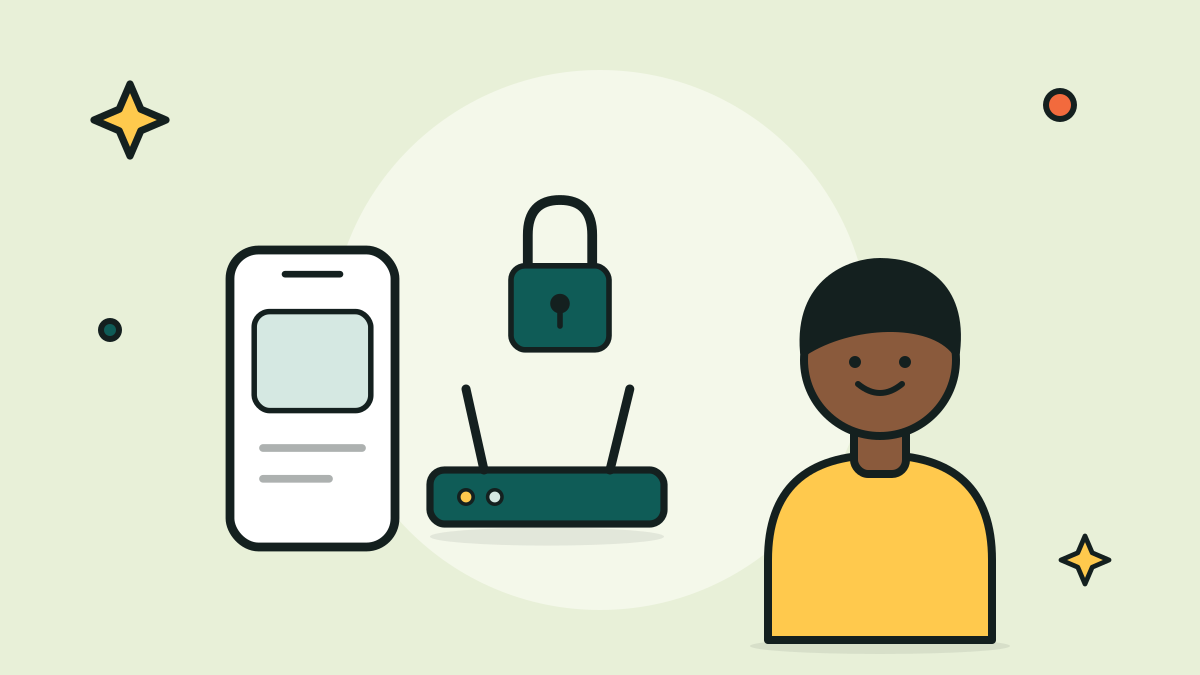
Det er nemt at installere en VPN på én computer. Det kræver mere planlægning at bruge den godt på en mobil, en bærbar, en router derhjemme og flere streamingenheder. Denne guide forklarer, hvordan du sætter hver enhed op, hvilke indstillinger der betyder noget, hvad du kan forvente af batteri og hastighed, hvordan streamingtjenester behandler VPN-trafik, og hvordan du tester, at din forbindelse gør det, du tror, den gør.
Før du går i gang
En VPN (virtual private network) sender din internettrafik gennem en krypteret forbindelse til en server, som VPN-udbyderen driver. Websites ser så serverens adresse i stedet for din, og den, der driver et offentligt Wi-Fi, ser krypterede data i stedet for de sider, du besøger. Hvis du vil have det grundlæggende først, kan du læse vores guide om hvad en VPN er. Har du ikke valgt en tjeneste endnu, så se sådan vælger du en VPN.
Tjek, hvor mange enheder dit abonnement tillader samtidig, og hvilke systemer det understøtter. De fleste udbydere dækker Windows, macOS, Android, iOS og Linux, men understøttelsen af fjernsyn, konsoller og routere varierer meget. Økonomien, herunder fornyelser, er beskrevet i VPN-priser og fornyelser.
Installation på mobil og bærbar
Den nemmeste vej er udbyderens egen app. Trinnene er næsten ens overalt.
- Download kun appen fra den officielle appbutik eller udbyderens eget website.
- Opret en konto, eller log ind.
- Accepter systemets forespørgsel om at tilføje en VPN-konfiguration.
- Vælg en serverplacering, og opret forbindelse. Er du i tvivl, så brug den automatiske eller nærmeste mulighed, da en server tæt på normalt er hurtigst.
- Gennemgå indstillingerne nedenfor, før du stoler på appen i hverdagen.
Hold appen opdateret. VPN-software håndterer følsom trafik, så sikkerhedsrettelser er vigtige. Slå automatiske opdateringer til i din appbutik eller dit operativsystem.
Indstillinger for always-on og kill switch
Always-on eller automatisk forbindelse
Denne indstilling forbinder VPN'en af sig selv, når enheden starter, eller når den tilsluttes et netværk. Mange apps lader dig lave regler, for eksempel at oprette forbindelse på alle Wi-Fi-netværk, du ikke har markeret som tillidsfulde. Det hjælper på en mobil, fordi du skifter mellem mobildata og mange Wi-Fi-netværk i løbet af en dag og ikke husker at tænde VPN'en hver gang.
Kill switch
En kill switch blokerer internetadgangen, hvis VPN-forbindelsen falder ud, så din enhed ikke stille og roligt vender tilbage til den almindelige forbindelse. Nogle apps har en simpel version, der kun virker, mens appen kører, og en strengere version, der blokerer trafik på systemniveau. Android og iOS har også systemindstillinger til en altid aktiv VPN. Navne og adfærd er forskellige, så læs beskrivelsen i dine indstillinger, og test den.
Prisen er bekvemmelighed. Med en streng kill switch kan en ustabil forbindelse efterlade dig uden internet, indtil VPN'en har forbundet igen. En mobil, der ofte bruger offentligt Wi-Fi, kan have godt af den strenge indstilling, mens en bærbar derhjemme måske ikke har brug for den.
Split tunneling
Med split tunneling vælger du, hvilke apps eller websites der bruger VPN'en, og hvilke der bruger din almindelige forbindelse. I den ene tilstand går kun de apps, du har angivet, gennem VPN'en. I den anden går alt gennem den, undtagen de apps, du har angivet.
- Lokale enheder som en printer eller et netværksdrev virker stadig, fordi lokal trafik ikke tvinges gennem en fjern server.
- En stor download eller et spil kan gå uden om VPN'en, så det ikke bliver langsommere.
Alt, du udelader, er ikke beskyttet af VPN'en, så hold listen kort, og vid hvorfor hvert punkt står på den. Split tunneling findes ikke på alle platforme, så tjek din udbyders dokumentation.
Opsætning af VPN på en router
Hvis routeren kører VPN'en, bruger alle enheder bag den automatisk VPN, også dem der ikke kan køre en app. Der er tre almindelige måder at gøre det på.
- En router med indbygget understøttelse af VPN-klient. Mange routere til private lader dig indtaste oplysningerne til din VPN-tjeneste på administrationssiden.
- En router med alternativ firmware. Fleksibelt, men teknisk, og en dårlig installation kan gøre routeren ubrugelig.
- En forkonfigureret router. Nogle udbydere eller forhandlere sælger routere, der er sat op til deres tjeneste. Det er enkelt, men dyrere, og det binder dig til én tjeneste.
De generelle trin: Log ind på routerens administrationsside, find afsnittet om VPN-klient, importer konfigurationsfilen eller indtast serveroplysningerne, tilføj dine loginoplysninger, gem og test. Skriv dine oprindelige indstillinger ned først, så du kan fortryde ændringen.
Fordele
- Alle enheder er dækket, også fjernsyn, konsoller og højttalere uden VPN-app.
- Du behøver ikke huske at oprette forbindelse på hver enhed.
Ulemper
- Alt går gennem VPN'en, også trafik der ikke har brug for det. Nogle tjenester kan så blokere dig, og lokale tjenester kan opføre sig mærkeligt.
- Routere har ofte langsomme processorer til kryptering, så hastigheden kan falde mærkbart.
- Hvis du vil skifte serverplacering, skal du logge ind på routeren hver gang.
- Den kræver vedligeholdelse, da firmwaren skal holdes opdateret.
En VPN på routeren passer til husstande, der vil have dækning af alt og accepterer lidt teknisk arbejde. Hvis du kun har brug for beskyttelse på en mobil og en bærbar, er apps som regel bedre.
Smart-tv og streaming-sticks
Fjernsyn og streamingenheder er meget forskellige. Android TV- og Google TV-enheder kan ofte installere en VPN-app fra deres butik. Nogle andre tv-systemer har slet ingen VPN-apps. Understøttelsen på andre streamingbokse afhænger af model og softwareversion, så tjek din udbyders aktuelle liste, før du tegner abonnement.
Når en enhed ikke kan køre en VPN, har du tre muligheder. Kør VPN'en på din router. Del en VPN-forbindelse fra en bærbar eller mobil med internetdeling, hvilket virker, men er besværligt og kan sænke hastigheden. Eller brug et ekstra Wi-Fi-netværk fra en router med VPN, så kun de enheder, du vælger, bruger det.
En VPN ændrer heller ikke på, hvad fjernsynet selv melder til producenten om dit forbrug. Se myter og grænser for VPN og privatliv for mere om, hvad en VPN kan og ikke kan skjule.
Spillekonsoller
De fleste konsoller understøtter ikke VPN-apps direkte, så mulighederne er de samme som for fjernsyn: en router med VPN eller en delt forbindelse fra en computer.
I onlinespil betyder forsinkelse mere end ren hastighed. En VPN tilføjer et ekstra stop, så den kan hæve din ping, og en fjern server kan gøre det meget værre. For mange spillere gør en VPN simpelthen spillet langsommere, så test med og uden.
Betydning for batteri og hastighed
En VPN giver ekstra arbejde. Din enhed krypterer og dekrypterer alt, og din trafik tager en længere vej. Hvor stor effekten er, afhænger af enheden, protokollen, afstanden til serveren og hvor travl den er.
På en mobil øger den åbne forbindelse batteriforbruget en smule. Forskellen er ofte lille, men den kan mærkes på en ældre enhed eller ved svagt mobilsignal. En moderne, effektiv protokol hjælper.
Din forbindelse er aldrig hurtigere end det langsomste led i kæden. Disse trin hjælper som regel:
- Vælg en server tæt på dig, medmindre du har en grund til at vælge en langt væk.
- Prøv en anden protokol i appens indstillinger.
Mål i stedet for at gætte: Kør en hastighedstest med VPN'en slået fra og derefter til, og sammenlign.
Streamingtjenester og deres vilkår
Streamingtjenester køber rettigheder til film og serier for bestemte lande. For at overholde de aftaler forsøger mange at opdage og blokere trafik fra VPN-servere, og de opdaterer jævnligt deres metoder. En VPN, der virker med en tjeneste i dag, virker måske ikke næste måned. Ingen udbyder kan ærligt love adgang til en bestemt streamingtjeneste, og du bør være på vagt over for enhver side, der gør det.
Brugsvilkår betyder også noget. Mange tjenester skriver, at du ikke må bruge teknologi til at omgå deres regionale begrænsninger. Brud på vilkårene kan føre til en blokeret stream, en advarsel eller i nogle tilfælde en lukket konto. Hvad der er tilladt, afhænger af tjenestens vilkår og lovene, hvor du bor, så læs vilkårene, og tjek de lokale regler.
En fejl om proxy eller VPN betyder, at tjenesten blokerer den server, og en anden server hjælper måske, måske ikke. Køb ikke et langt abonnement, bare fordi du håber at låse op for en bestemt tjeneste. Brug en eventuel fortrydelsesperiode til først at teste din faktiske brug.
Rejser og lokale regler
En VPN er ofte nyttig på rejsen. Offentligt Wi-Fi på hoteller, lufthavne og caféer deles med fremmede, og en krypteret tunnel mindsker, hvad andre brugere kan se.
- Installer og test, før du rejser. Appbutikker og udbydernes websites kan være svære at nå i nogle lande.
- Tjek lokale regler. Lovene om brug af VPN er forskellige fra land til land. Nogle steder er VPN frit tilladt, andre steder er den begrænset, og i nogle få er den underlagt restriktioner eller forbudt. Tjek en officiel kilde for hvert land, du besøger. Denne guide er ikke juridisk rådgivning.
- Hav en reserveplan. Et netværk kan blokere VPN-forbindelser, så gå ikke ud fra, at den altid kan forbinde.
Test for lækager trin for trin
En VPN kan være forbundet og alligevel lække oplysninger. Der er tre almindelige slags.
- Lækage af IP-adresse: et website ser din rigtige adresse i stedet for VPN-serverens.
- DNS-lækage: DNS omsætter websitenavne til adresser. Hvis din enhed stadig spørger din internetudbyders DNS-servere, kan udbyderen se, hvilke sider du slår op.
- WebRTC-lækage: WebRTC er en browserfunktion til videoopkald. I nogle browsere kan den afsløre din rigtige adresse for et website, mens en VPN er slået til.
- Besøg et website, der viser din IP-adresse, mens VPN'en er slået fra, og notér adressen og placeringen.
- Opret forbindelse til VPN'en, og vent, til appen viser, at den er forbundet.
- Genindlæs IP-websitet. Adressen og placeringen bør nu være anderledes. Hvis de er ens, bærer VPN'en ikke den trafik.
- Besøg et website til DNS-lækagetest, og kør dens standardtest. De resolvere, der vises, bør ikke tilhøre din egen internetudbyder.
- Besøg en side til WebRTC-lækagetest. Den bør ikke vise din rigtige adresse.
- Test kill switch. Mens du er forbundet, skal du slå Wi-Fi fra og til eller skifte mellem Wi-Fi og mobildata. Ingen sider bør indlæses, før VPN'en er tilbage.
- Gentag på hver enhed og netværkstype, også din mobil på mobildata.
Hvis noget lækker, så opdater appen, slå udbyderens beskyttelse mod DNS-lækage til, hvis den findes, og tjek, hvordan IPv6 håndteres, da nogle lækager kommer fra IPv6-trafik, som VPN'en ikke dækker. Hvis problemet består, så kontakt support med dine testresultater.
Fejlfinding ved almindelige problemer
- Den vil ikke forbinde. Prøv en anden server, skift protokol, genstart appen og derefter enheden, og tjek, at dato og klokkeslæt er indstillet automatisk. Nogle netværk blokerer VPN-trafik, så test på et andet netværk. Kontrollér, at dit abonnement er aktivt, og at du ikke har nået grænsen for antal enheder.
- Den er langsom. Vælg en server tættere på, prøv en anden protokol, og tjek, om det også går langsomt uden VPN.
- Et website eller en app vil ikke virke. Nogle tjenester blokerer VPN-adresser. Prøv en anden server, eller brug split tunneling for den app.
- Den falder hele tiden ud. Opdater appen, skift protokol, og slå batterisparefunktioner fra, der lukker appen i baggrunden.
- Lokale enheder forsvinder. Led efter en indstilling, der tillader adgang til det lokale netværk.
Tjekliste til opsætning af VPN
- Tjek grænsen for antal enheder og understøttede platforme, før du tegner abonnement.
- Installer kun apps fra officielle kilder, og hold dem opdateret.
- Slå automatisk forbindelse til for Wi-Fi, du ikke stoler på, og slå kill switch til og test den.
- Ved opsætning på router: Gem dine gamle indstillinger, og test bagefter.
- Læs vilkårene for enhver streamingtjeneste, og forvent ikke garanteret adgang.
- Tjek lokale regler for hvert land, du rejser til.
- Kør IP-, DNS- og WebRTC-tests på hver enhed.
De vigtigste pointer
- Apps er den enkleste måde at bruge en VPN på mobiler og bærbare. Slå automatisk forbindelse og kill switch til, hvor de passer til dine vaner.
- Split tunneling er praktisk, men alt, du udelader, er uden for beskyttelsen.
- En VPN på routeren dækker alle enheder, men kan være langsommere og sværere at administrere.
- En VPN koster noget batteri og hastighed. Servere tæt på mindsker effekten.
- Streamingtjenester kan blokere VPN og kan forbyde den i deres vilkår, så regn aldrig med garanteret adgang.
- Lovene om brug af VPN er forskellige fra land til land. Tjek lokale regler, før du rejser.
- Test for IP-, DNS- og WebRTC-lækager, og test kill switch, i stedet for at gå ud fra, at en forbundet VPN virker perfekt.